



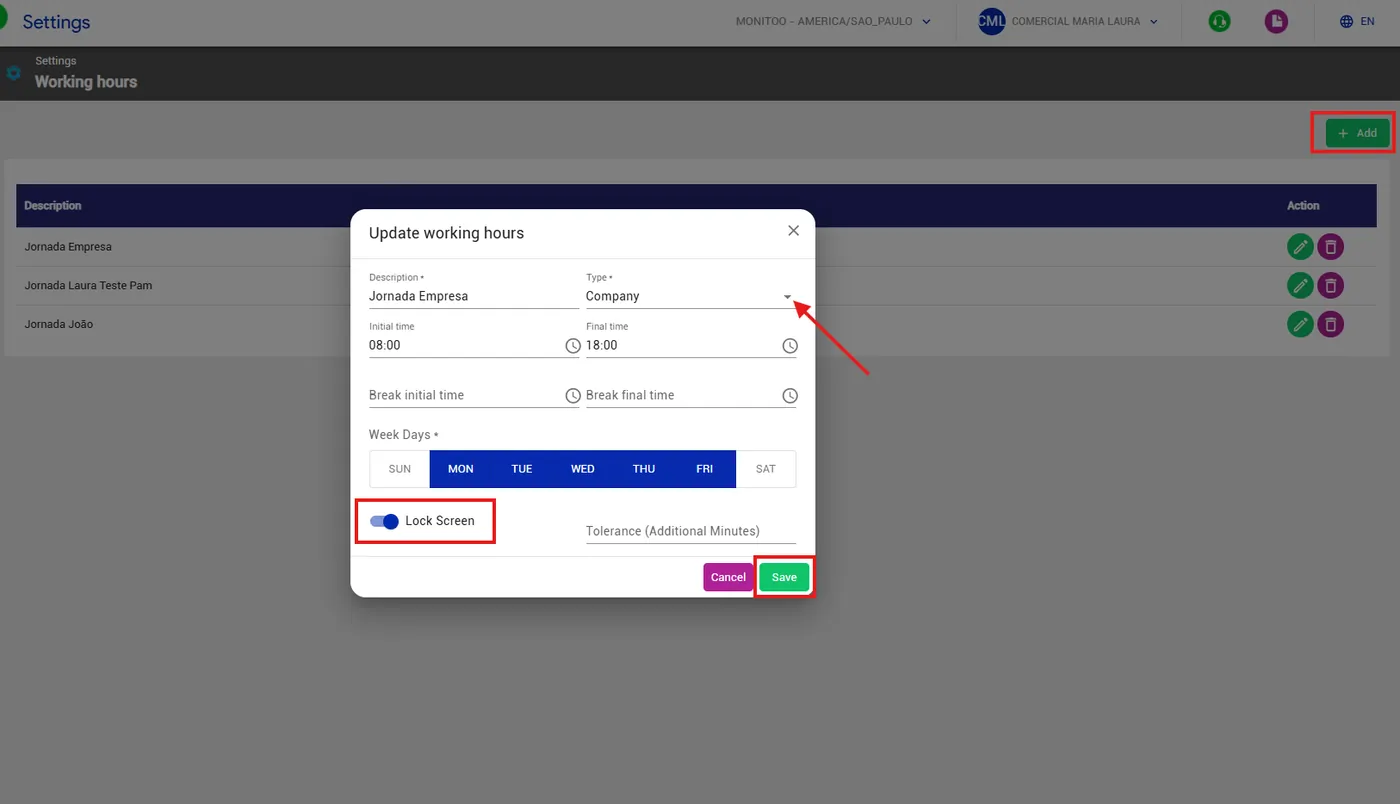
En la funcionalidad de Jornada de Trabajo, puede configurar la jornada de un colaborador específico, de un departamento o de toda la empresa. Es posible definir la hora de inicio y fin, los días trabajados y habilitar el bloqueo de pantalla al finalizar el turno.
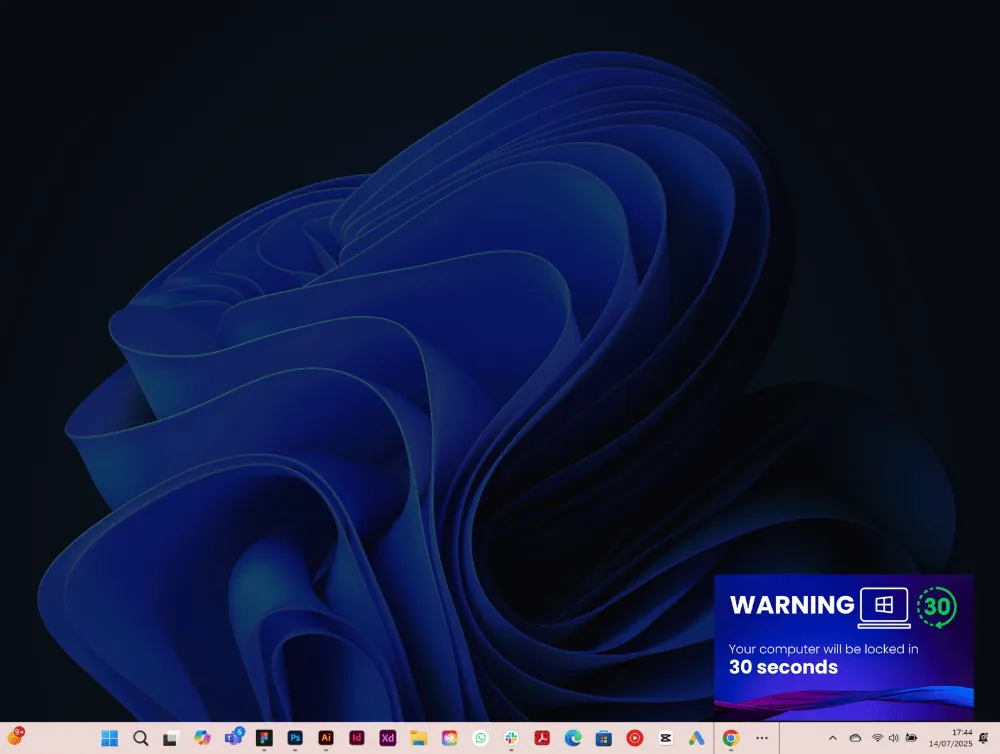
Cuando esta opción está activa, el colaborador recibe un aviso informando que la pantalla se bloqueará en 30 segundos, lo que ayuda a evitar horas extra no autorizadas.
Puede ver un ejemplo a continuación:
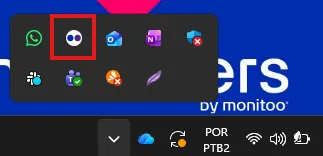
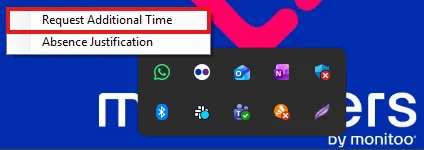
Los colaboradores pueden solicitar horas adicionales directamente al gestor. Para ello, simplemente acceda al ícono de Monitoo en la barra de tareas de Windows, haga clic derecho y seleccione la opción “Solicitar tiempo adicional”. Vea el ejemplo a continuación.
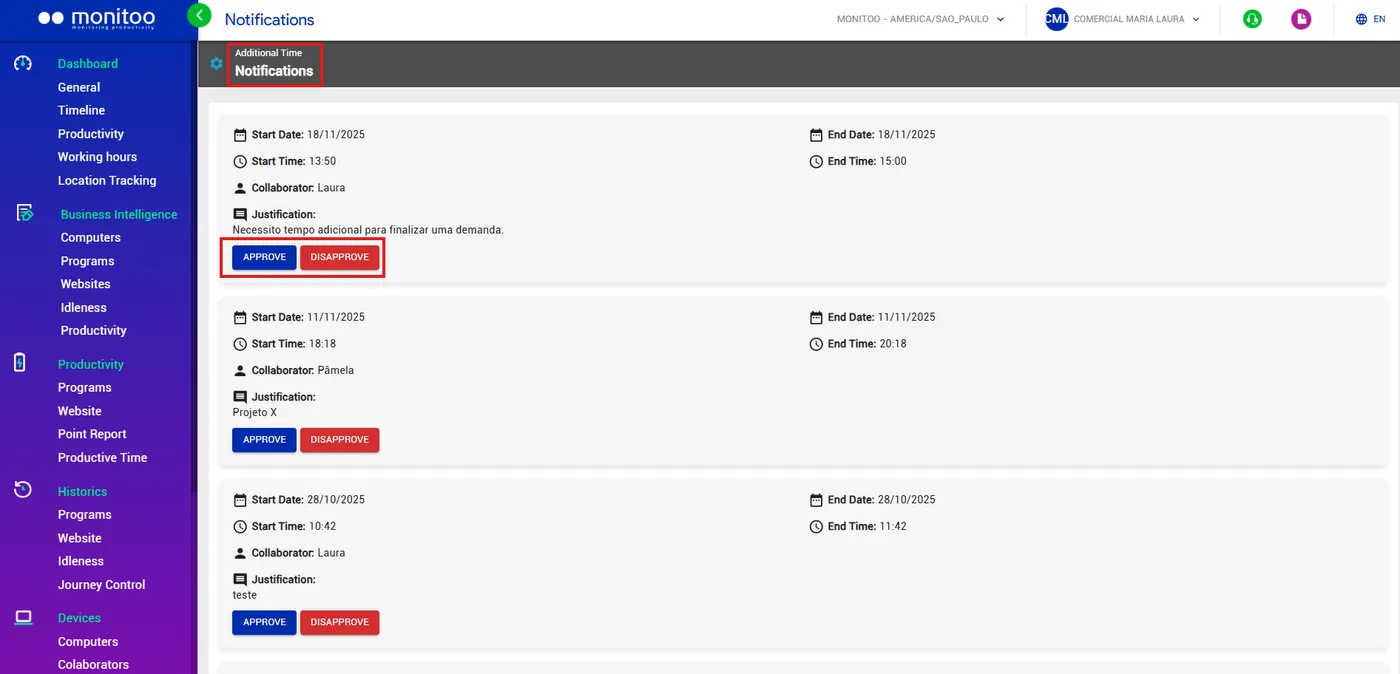
El gestor recibe esta solicitud directamente en app.monitoo, donde puede aprobarla o rechazarla, como se muestra en el ejemplo a continuación. Además, también se envía un correo electrónico notificando sobre la solicitud de tiempo adicional, con un enlace que dirige al gestor a Monitoo para realizar el análisis.
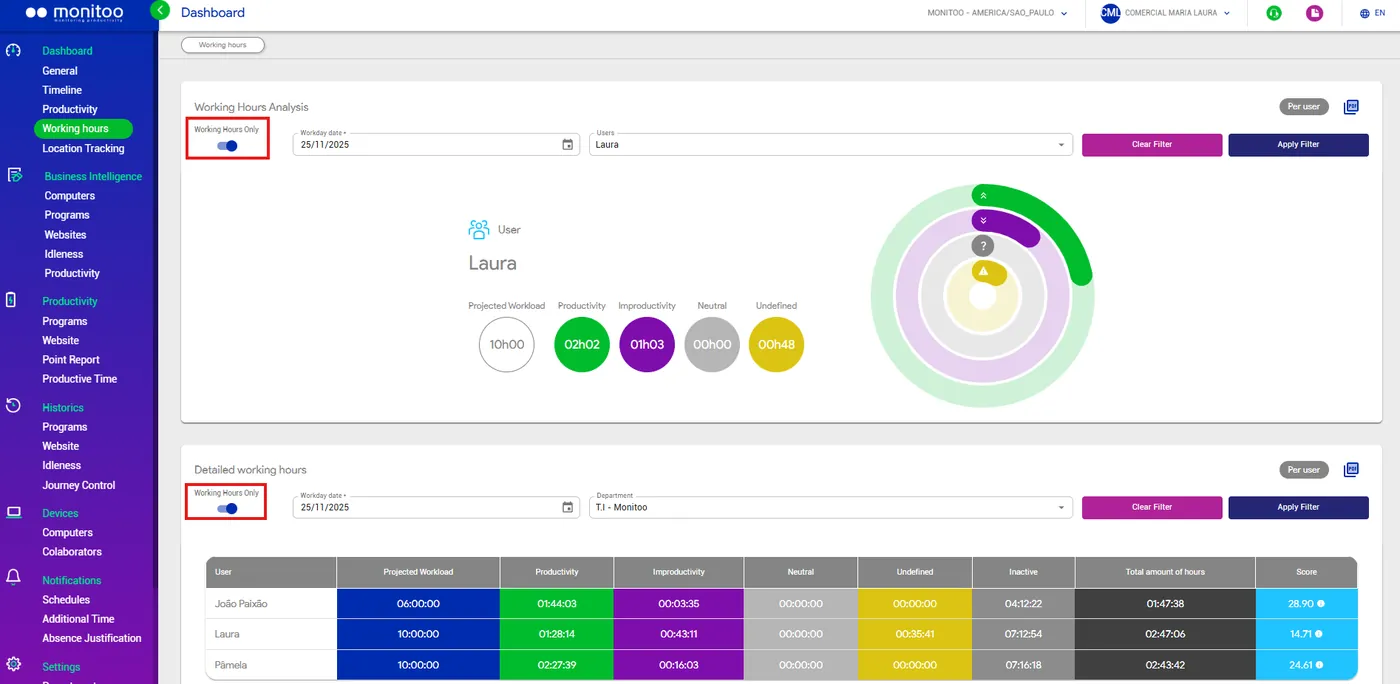
Además del bloqueo de pantalla, también es posible filtrar varios paneles para mostrar únicamente el período correspondiente a la jornada laboral definida. Al activar esta función, el sistema desconsidera cualquier actividad realizada antes o después de la jornada registrada, mostrando solo la información dentro del horario oficial de trabajo de cada usuario. Como en el ejemplo a continuación:
¡Qué bien! Gracias por tu comentario.
Cuéntale a nuestro equipo qué faltó: hablar con soporte por WhatsApp.
