



En este submenú encontrarás una lista completa de todos los programas que ya se han utilizado en los computadores registrados en la organización. Puedes cambiar la categoría de cualquiera de ellos por otra categoría predeterminada de la plataforma o por una categoría personalizada que tú mismo hayas creado. Además, puedes marcar uno o varios programas como No inactivo.
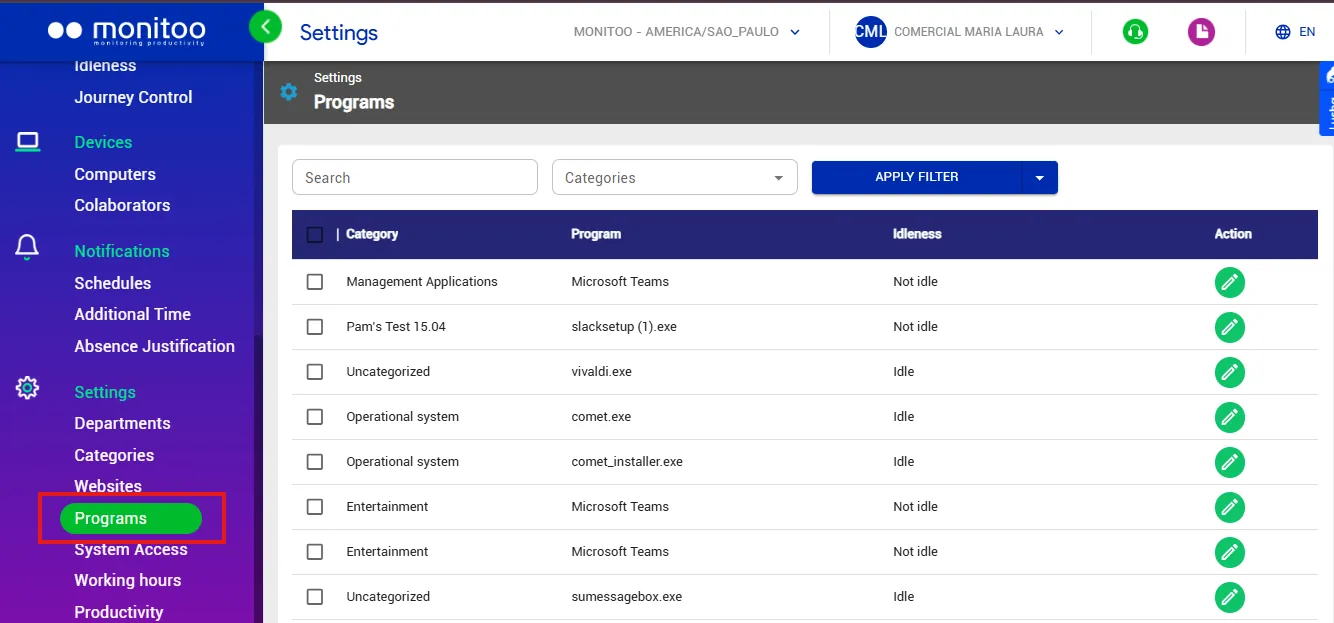
Para filtrar los programas, puedes buscar directamente en el campo de búsqueda o filtrarlos por categoría. Haz clic en Aplicar filtro para filtrar los resultados.
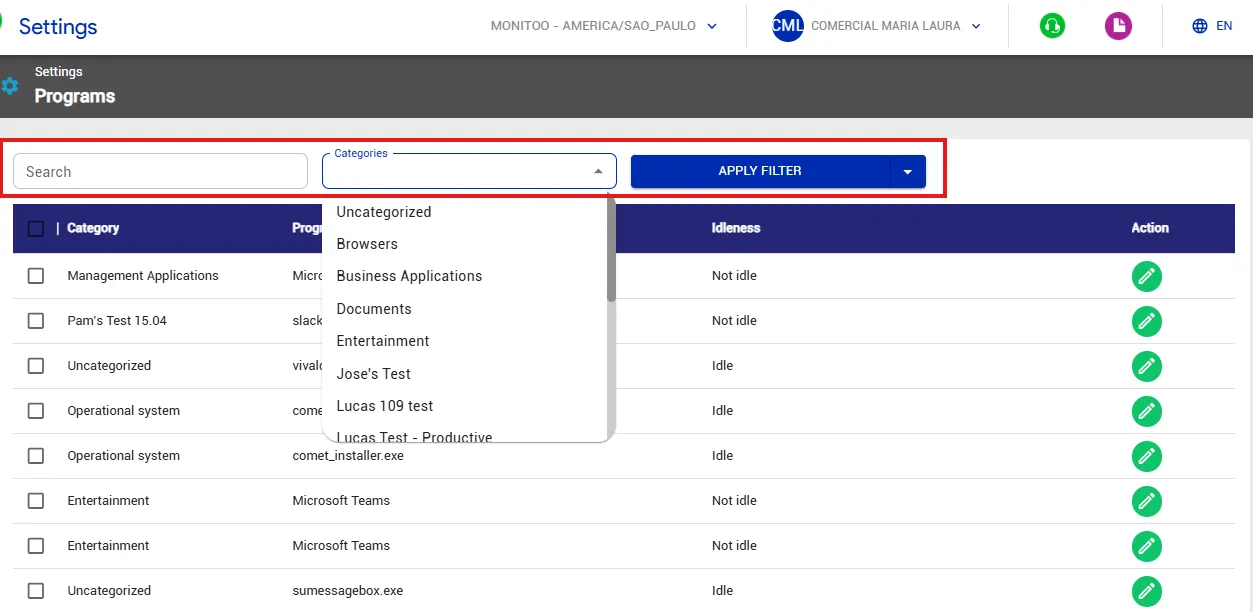
Cambiar la categoría de programas
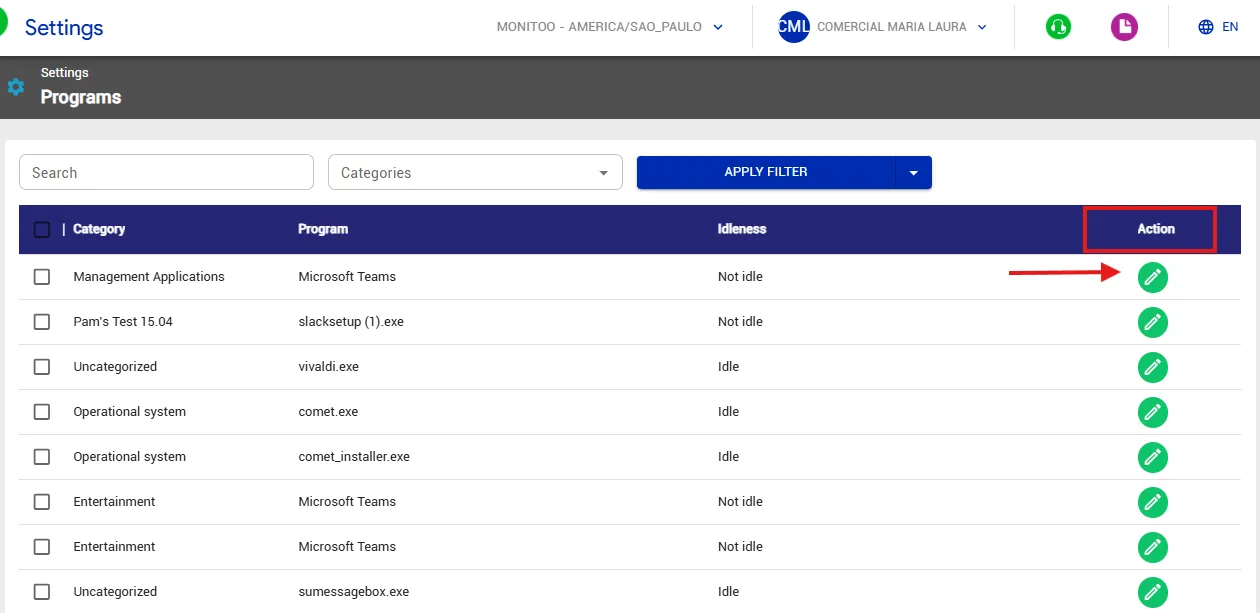
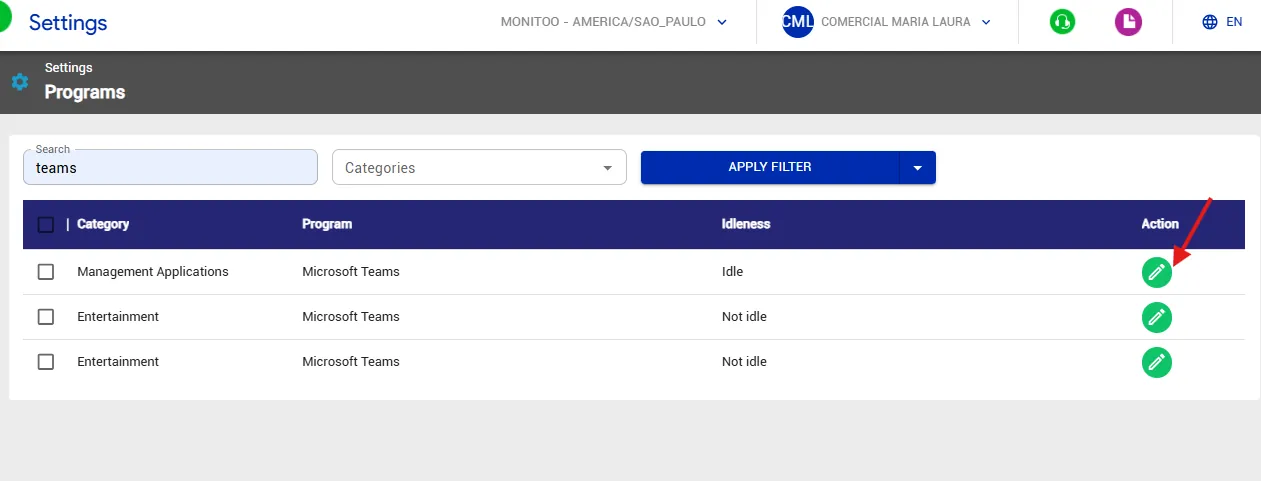
Si deseas cambiar la categoría de un programa específico, haz clic en el ícono de edición en la columna Acciones.
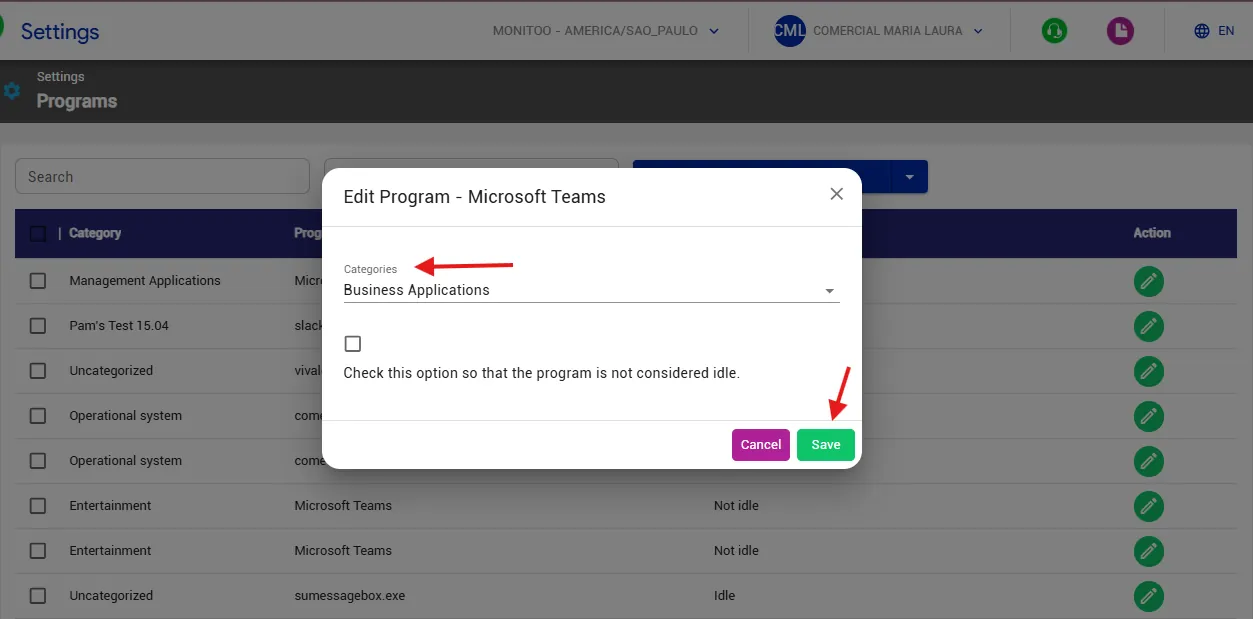
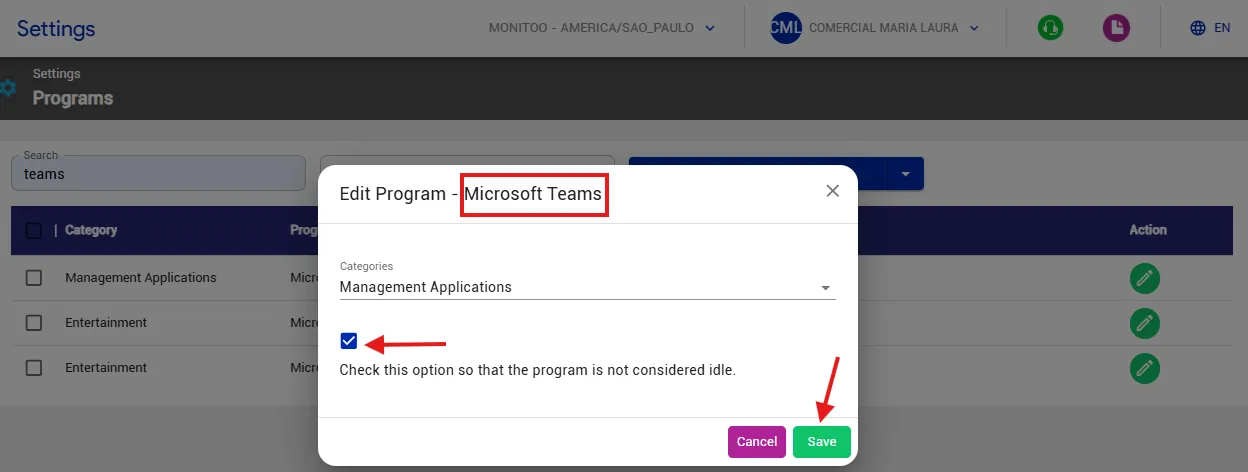
Cambia la categoría a la que prefieras y haz clic en Guardar.
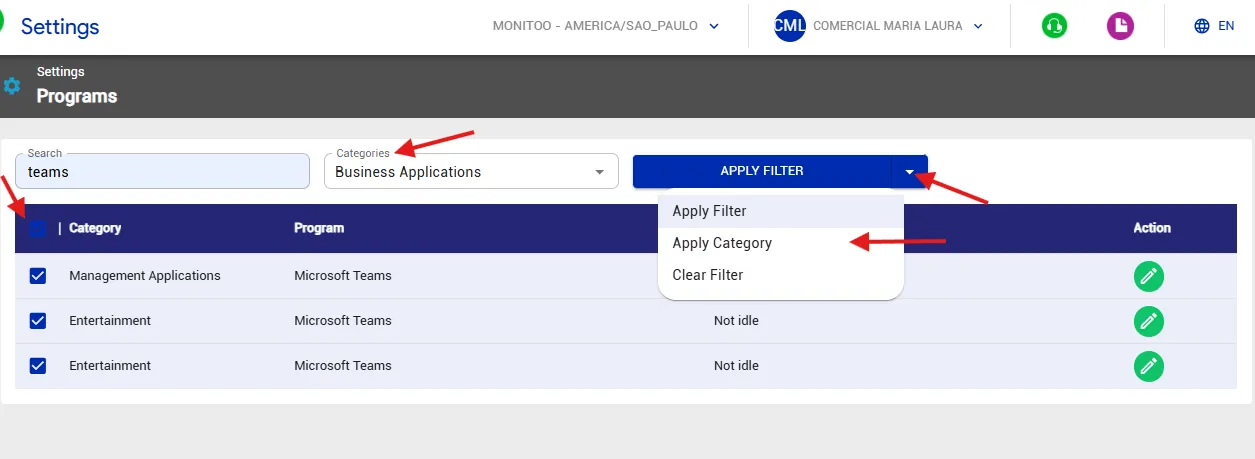
Puedes cambiar categorías de forma masiva buscando los programas deseados, seleccionando la nueva categoría y haciendo clic en “Aplicar categoría”.
Este proceso permite ajustar varios elementos a la vez, como se muestra en el ejemplo a continuación:
Definir Programas como No ociosos
Cuando marcas un programa como No ocioso, sus registros no seguirán la regla estándar de ociosidad (que contabiliza ociosidad después de un período sin interacción con el mouse o el teclado).
Una vez marcado como No ocioso, ninguna actividad registrada dentro de ese programa será considerada ociosa.
Esta función se utiliza principalmente para herramientas de reuniones en línea y videoconferencias, como Zoom o Microsoft Teams.
Incluso si el usuario está en estas aplicaciones sin interactuar con el mouse o el teclado—porque solo está viendo la reunión—el tiempo ocioso no será contabilizado.
Para definir un programa como No ocioso, localízalo en la lista y haz clic en el ícono de edición en la columna Acciones.
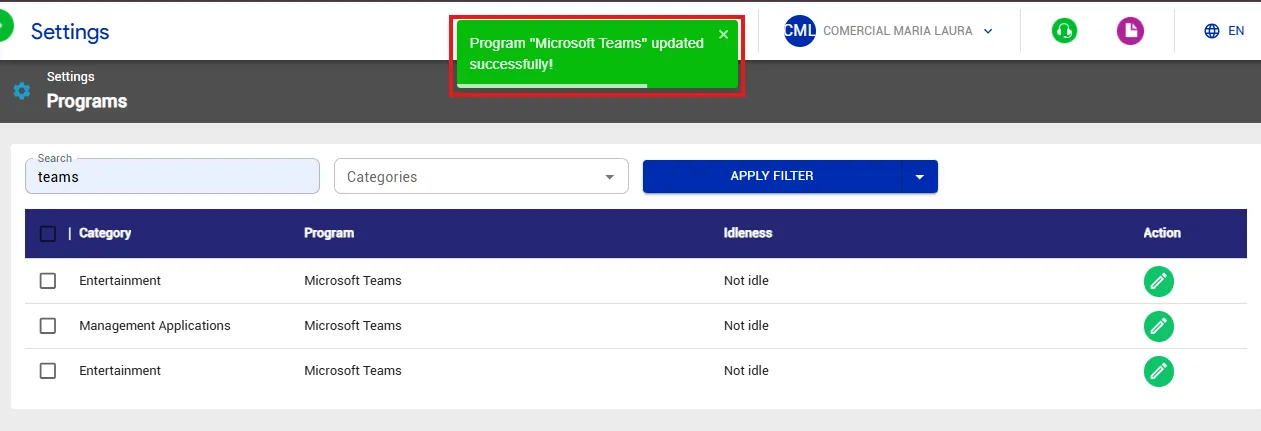
 Habilita la opción y haz clic en Guardar.
¡Qué bien! Gracias por tu comentario.
Cuéntale a nuestro equipo qué faltó: hablar con soporte por WhatsApp.
