



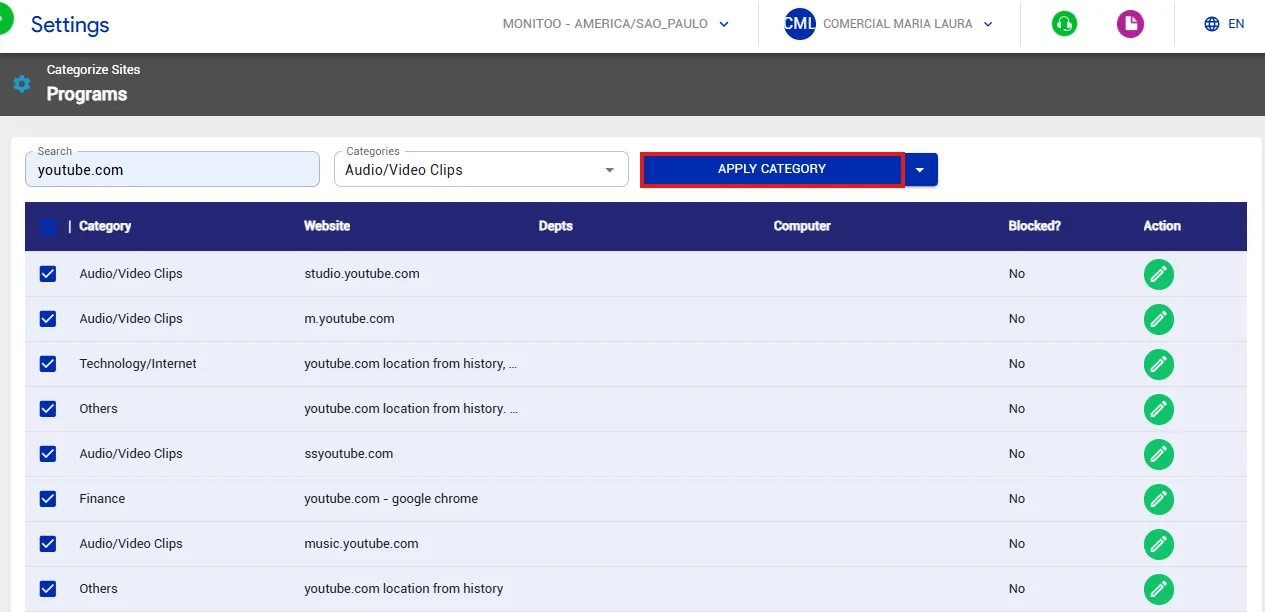
En Configuración → Sitios, usted tiene acceso a una lista completa de todos los sitios web accedidos en las computadoras registradas de su organización. En esta pantalla, puede cambiar la categoría de un sitio (a una categoría predeterminada o personalizada), editar varias categorías en lote y bloquear el acceso a sitios que no deben utilizarse durante la jornada laboral.
Para localizar un sitio específico:
Use el campo de búsqueda escribiendo parte de la dirección deseada; o filtre por categoría y haga clic en Aplicar Filtro para mostrar solo los resultados correspondientes.
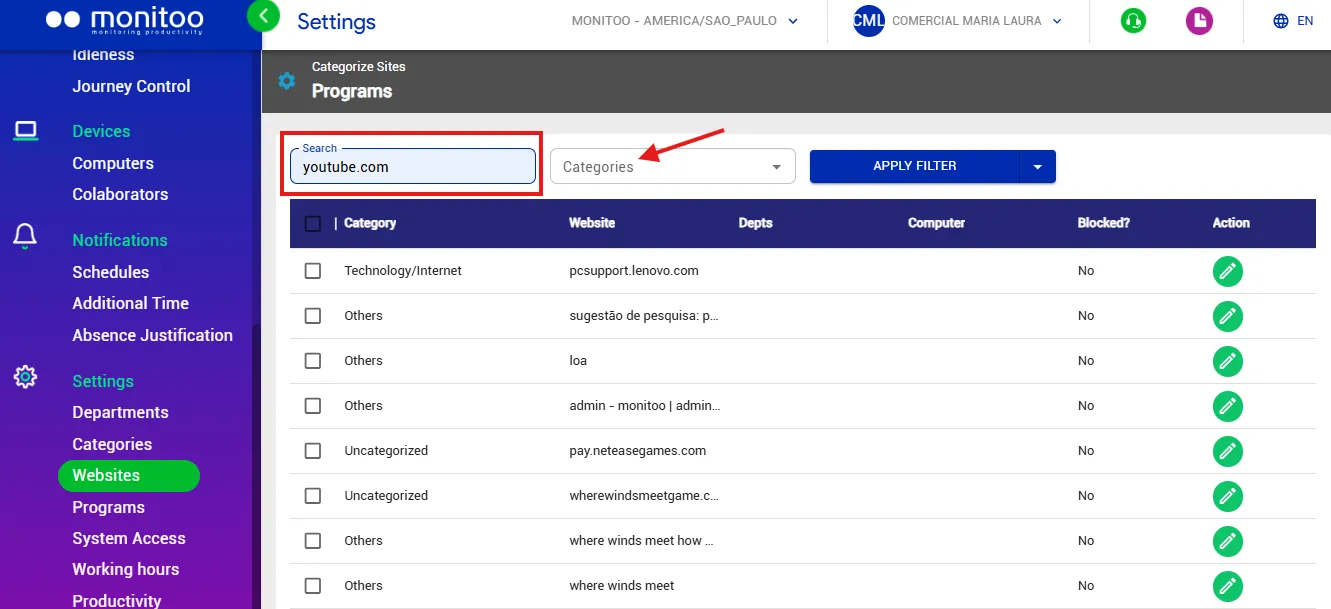
Para cambiar la categoría de un sitio web:
Ubique el sitio deseado en la lista (o utilice la barra de búsqueda), haga clic en el ícono de edición en la columna Acciones, elija la nueva categoría (predeterminada o personalizada) y haga clic en Guardar para aplicar el cambio.
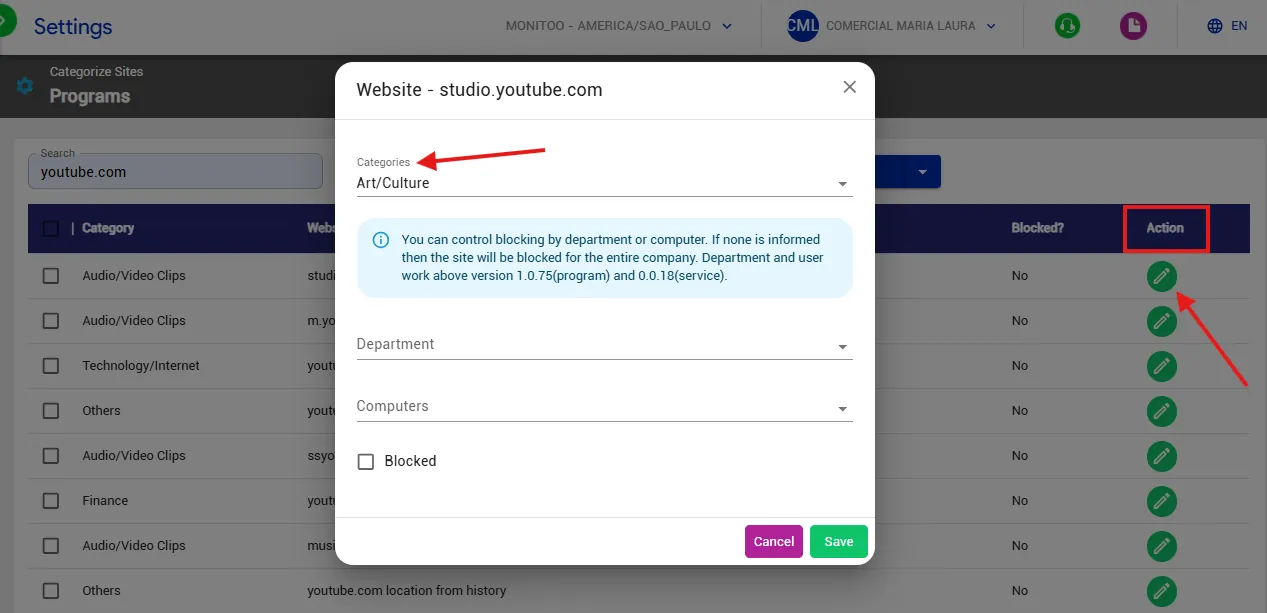
Cómo cambiar categorías en lote:
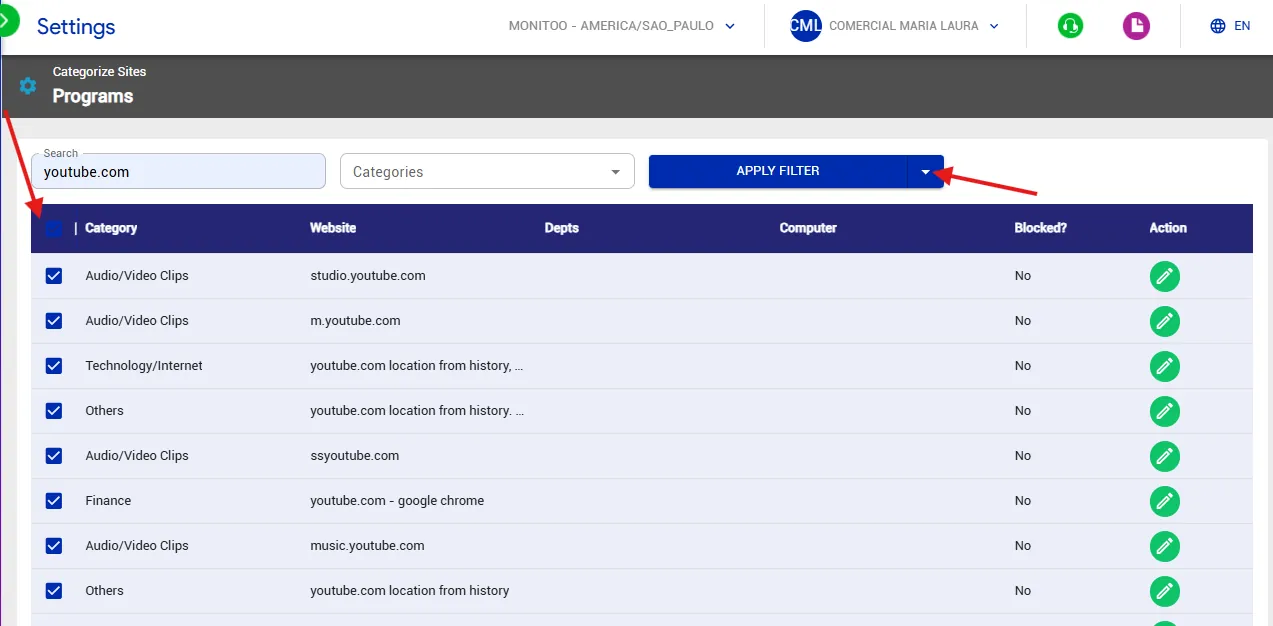
Para agilizar la organización, puedes editar la categoría de varios sitios al mismo tiempo:
Selecciona los sitios deseados marcando las casillas junto a cada uno.
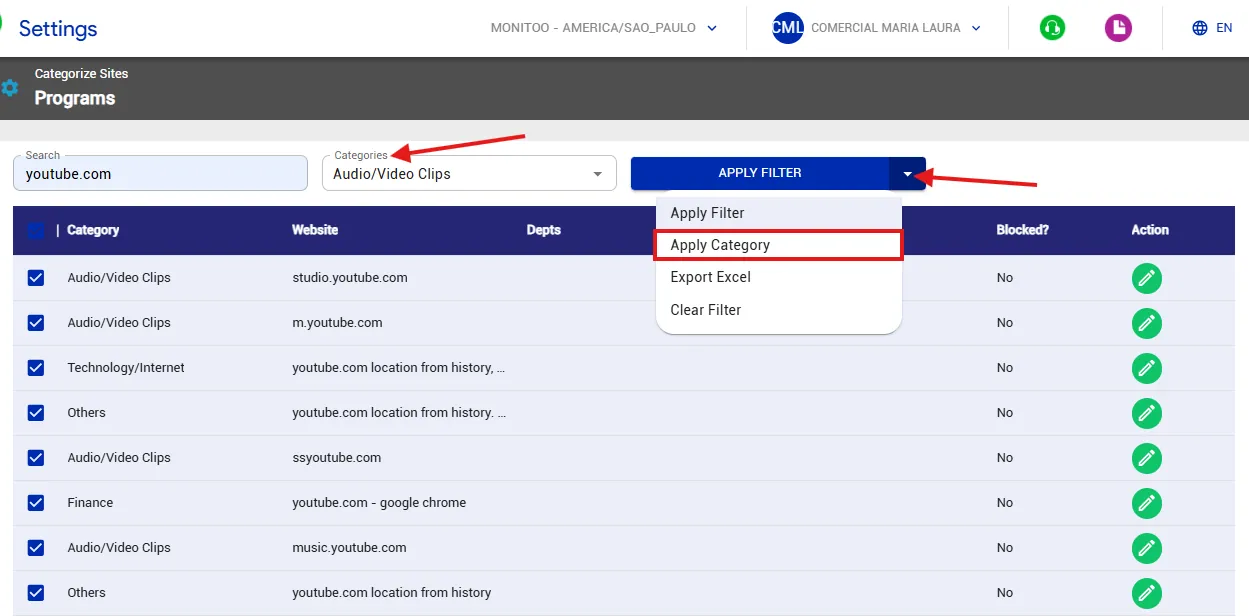
Haz clic en Cambiar Categoría para aplicar la actualización en lote.
Elige la categoría deseada y confirma para aplicar el cambio a todos los sitios seleccionados.
Cómo Bloquear Sitios Web
Puedes bloquear el acceso a sitios y dominios específicos para:
Computadoras individuales; Departamentos completos; Todos los dispositivos de la organización
Para hacerlo:
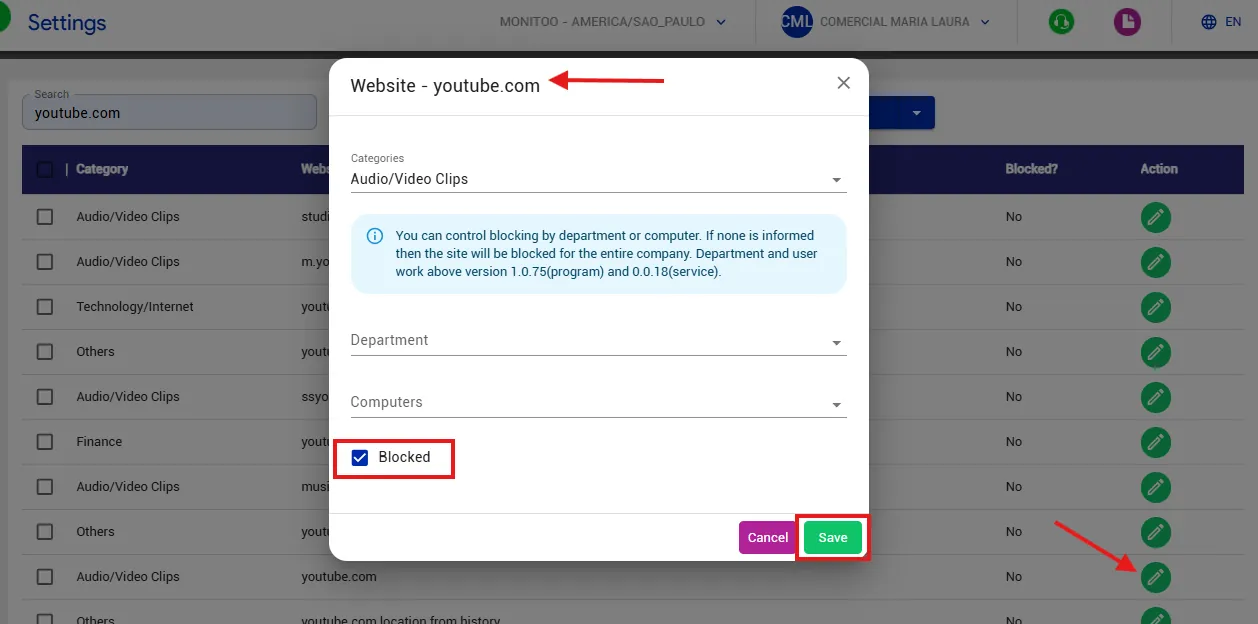
Ubica el sitio que deseas bloquear y haz clic en el ícono de edición en la columna Acciones. Selecciona las computadoras y/o departamentos que no tendrán acceso a ese sitio.
Si no seleccionas ninguno, el bloqueo se aplicará a todas las computadoras de la empresa.
Activa la opción Bloqueado y haz clic en Guardar.
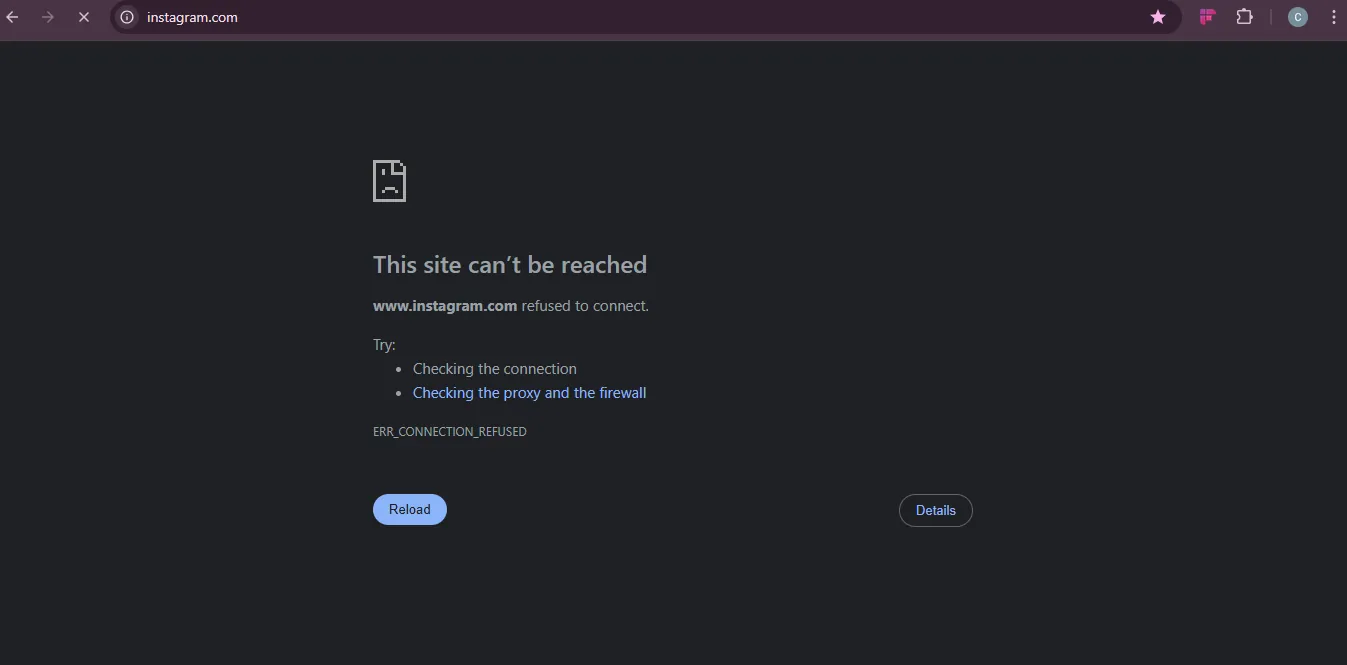
Las computadoras afectadas por el bloqueo mostrarán un mensaje de error en el navegador cada vez que el usuario intente acceder al sitio restringido.
¡Qué bien! Gracias por tu comentario.
Cuéntale a nuestro equipo qué faltó: hablar con soporte por WhatsApp.
