



Em Configurações → Sites, você tem acesso a uma lista completa de todos os websites acessados nos computadores registrados da sua organização. Nessa tela, é possível alterar a categoria de um site (para uma categoria padrão ou personalizada), editar várias categorias em lote e bloquear o acesso a sites que não devem ser utilizados durante o trabalho.
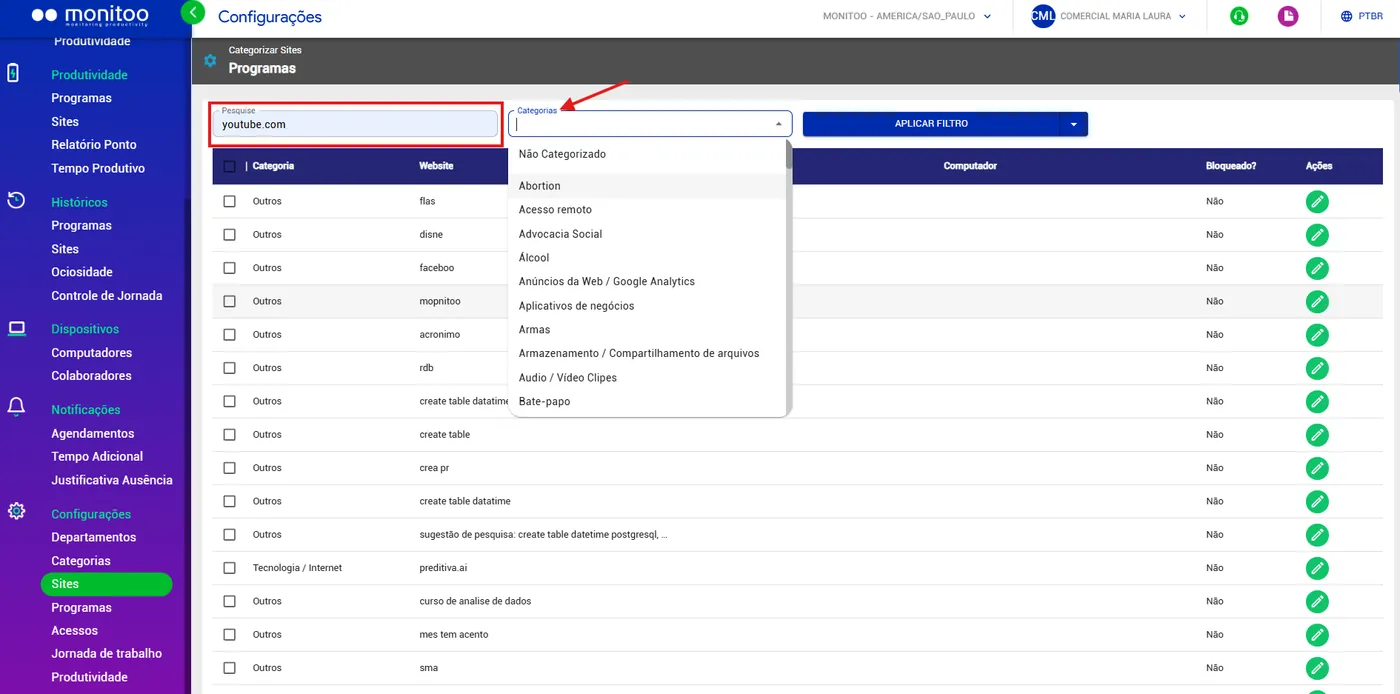
Para localizar um site específico:
Utilize o campo de pesquisa, digitando parte do endereço desejado; ou filtre por categoria e clique em Aplicar Filtro para exibir apenas os resultados correspondentes.
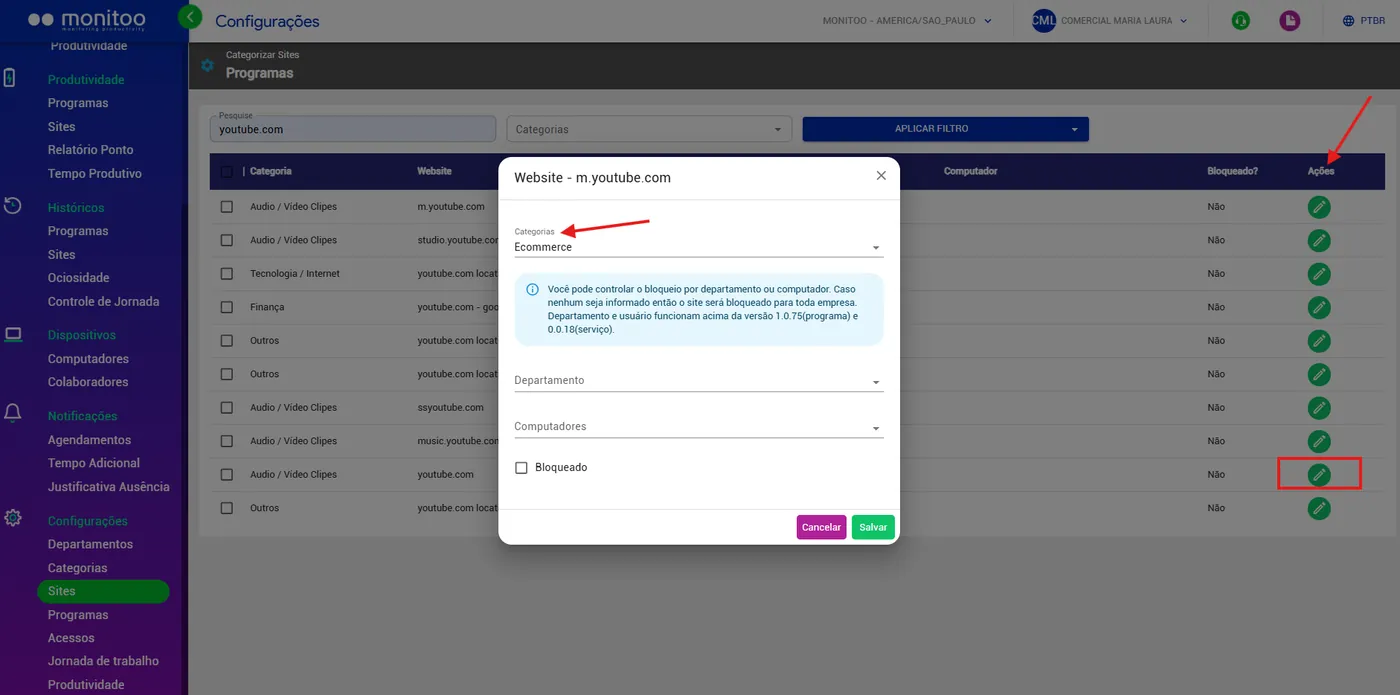
Para alterar a categoria de um site:
- Localize o site desejado na lista (ou pesquise), clique no ícone de edição na coluna Ações, escolha a nova categoria (padrão ou personalizada), clique em salvar para aplicar a alteração.
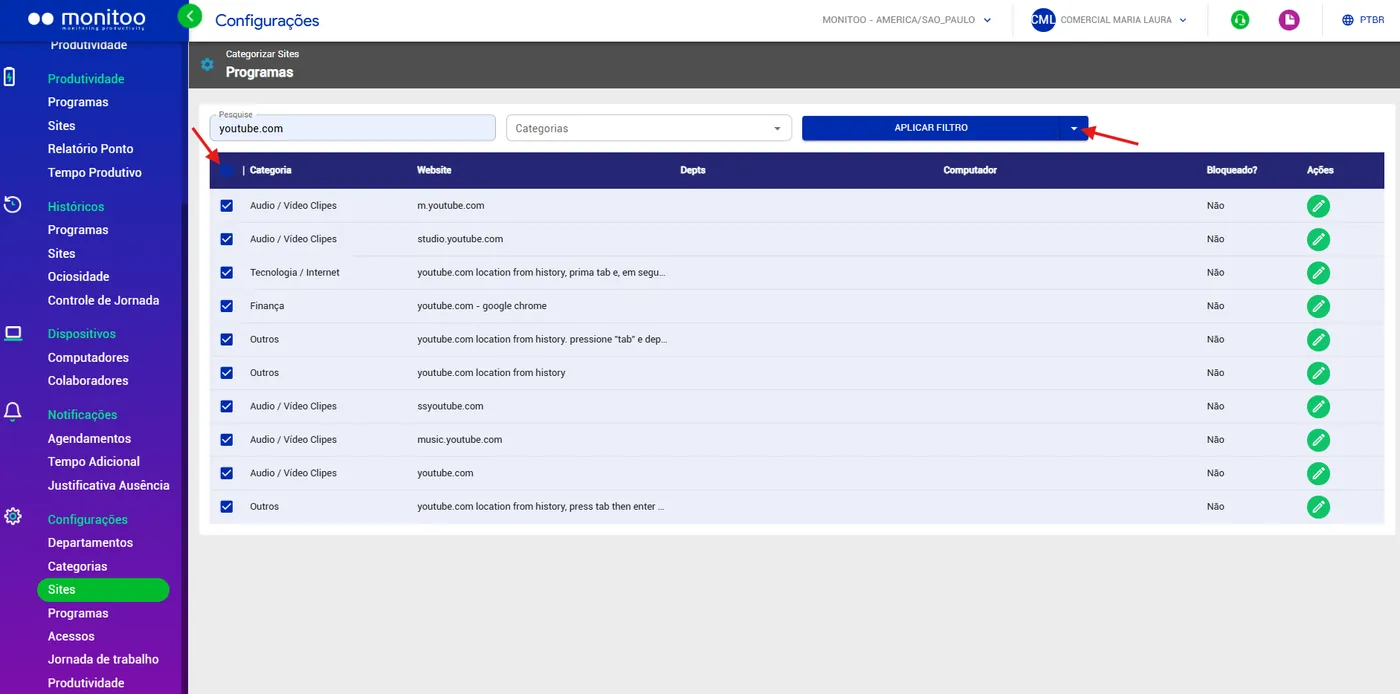
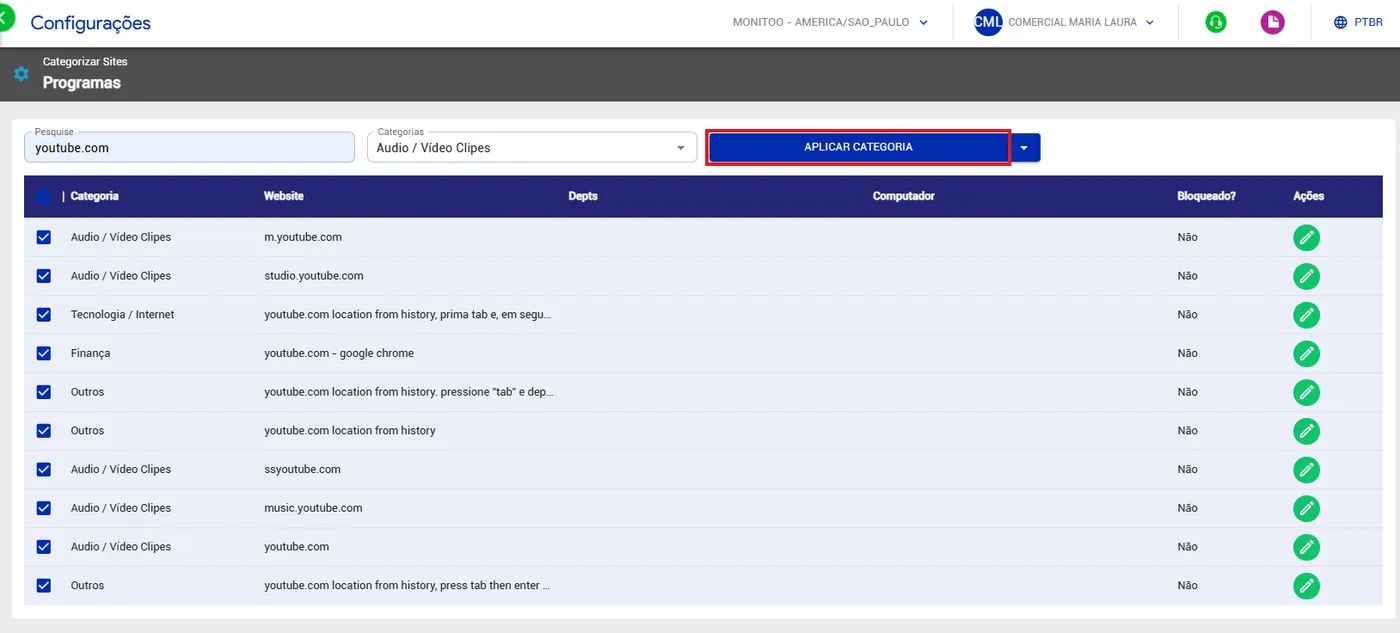
-Como alterar categorias em lote:
Para agilizar a organização, você pode editar a categoria de vários sites ao mesmo tempo:
-Selecione os sites desejados marcando as caixas de seleção ao lado de cada um.
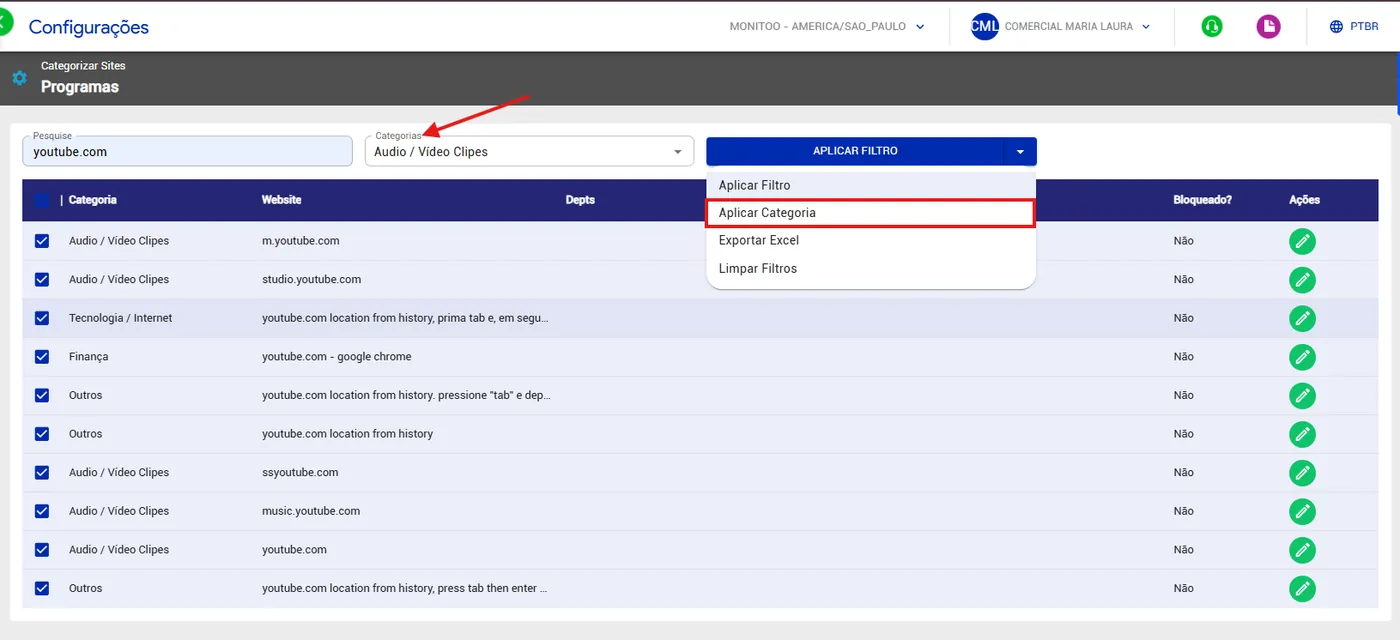
Clique em Alterar Categoria, para alterar em Lote.
Escolha a categoria desejada e confirme para aplicar a mudança a todos os sites selecionados.
Como bloquear sites
Você pode bloquear o acesso a sites e domínios específicos para:
Computadores individuais, departamentos inteiros, ou todos os dispositivos da organização.
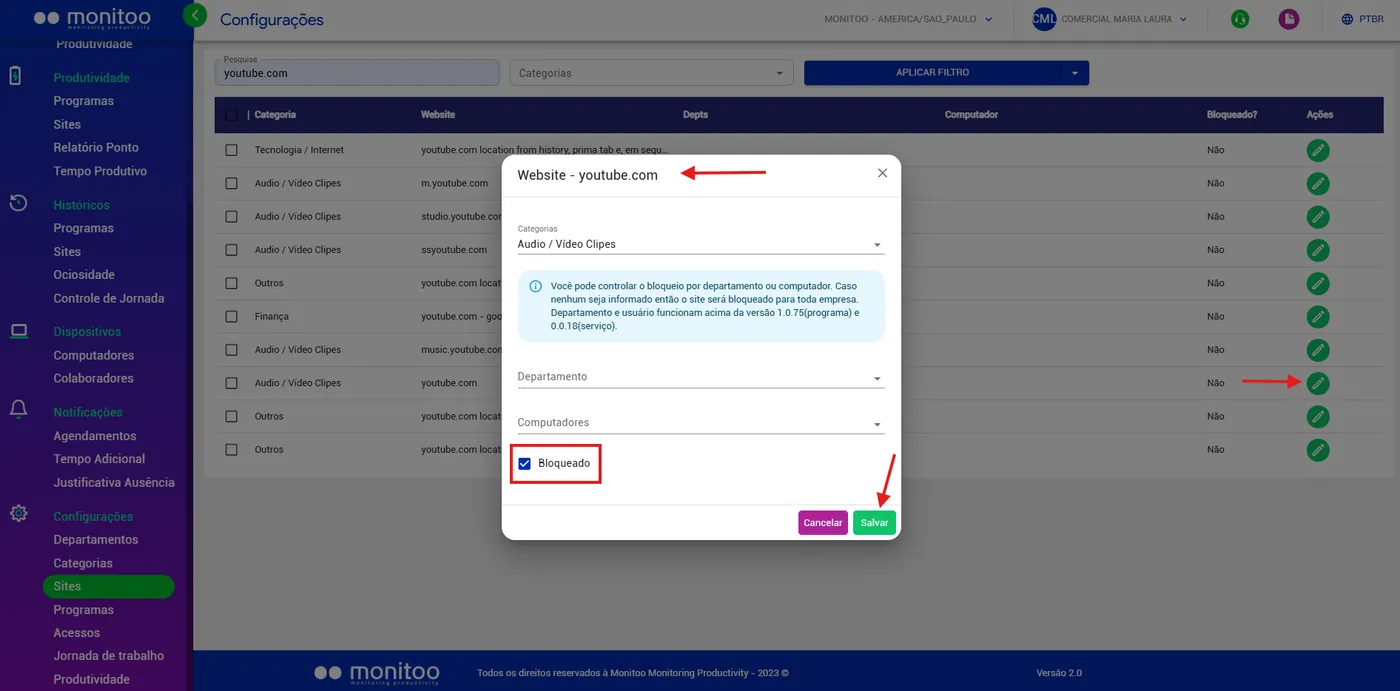
Para isso: Localize o site que deseja bloquear e clique no ícone de edição, em ações, selecione os computadores e/ou departamentos que não terão acesso ao determinado site.
Caso nenhum seja selecionado, o bloqueio será aplicado a todos os computadores da empresa.
Ative a opção Bloqueado e clique em Salvar.
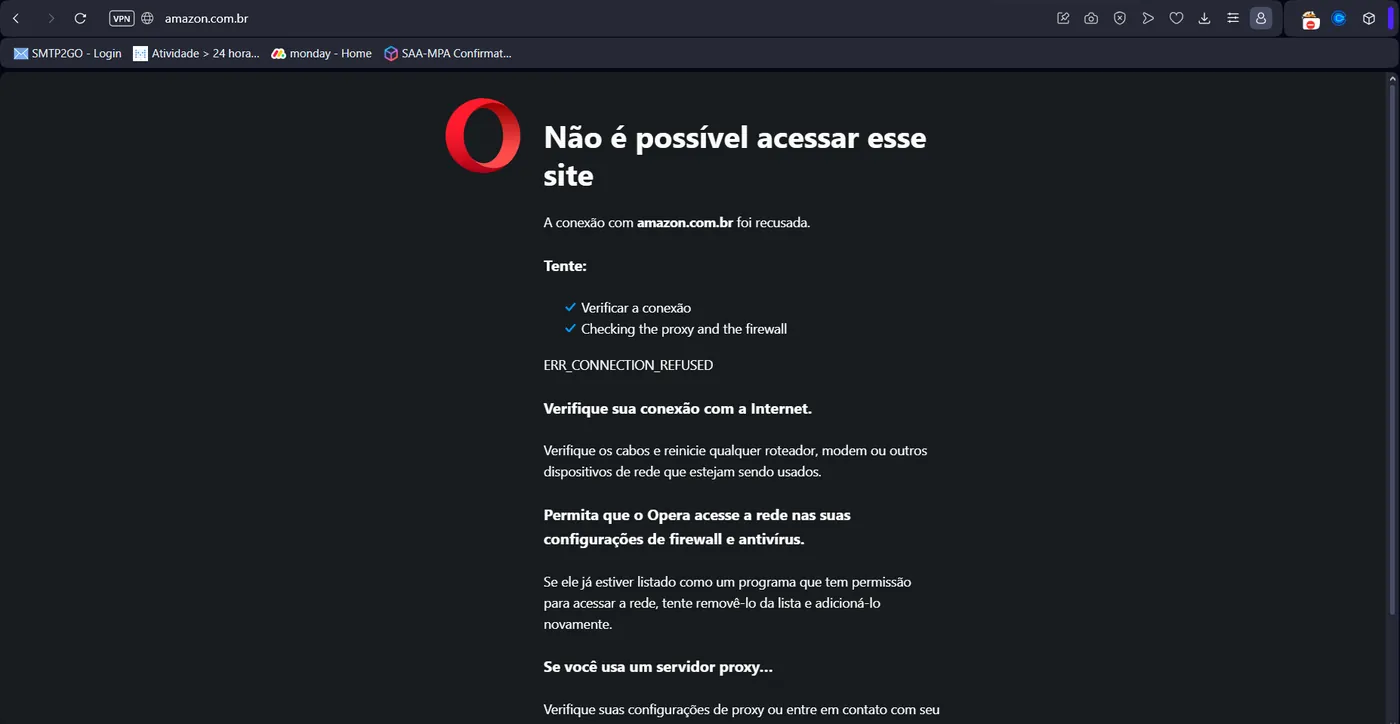
Os computadores afetados pelo bloqueio exibirão uma mensagem de erro no navegador sempre que o usuário tentar acessar o site restrito.
Que bom! Obrigado pelo retorno.
Conte para o nosso time o que faltou: falar com o suporte pelo WhatsApp.
