



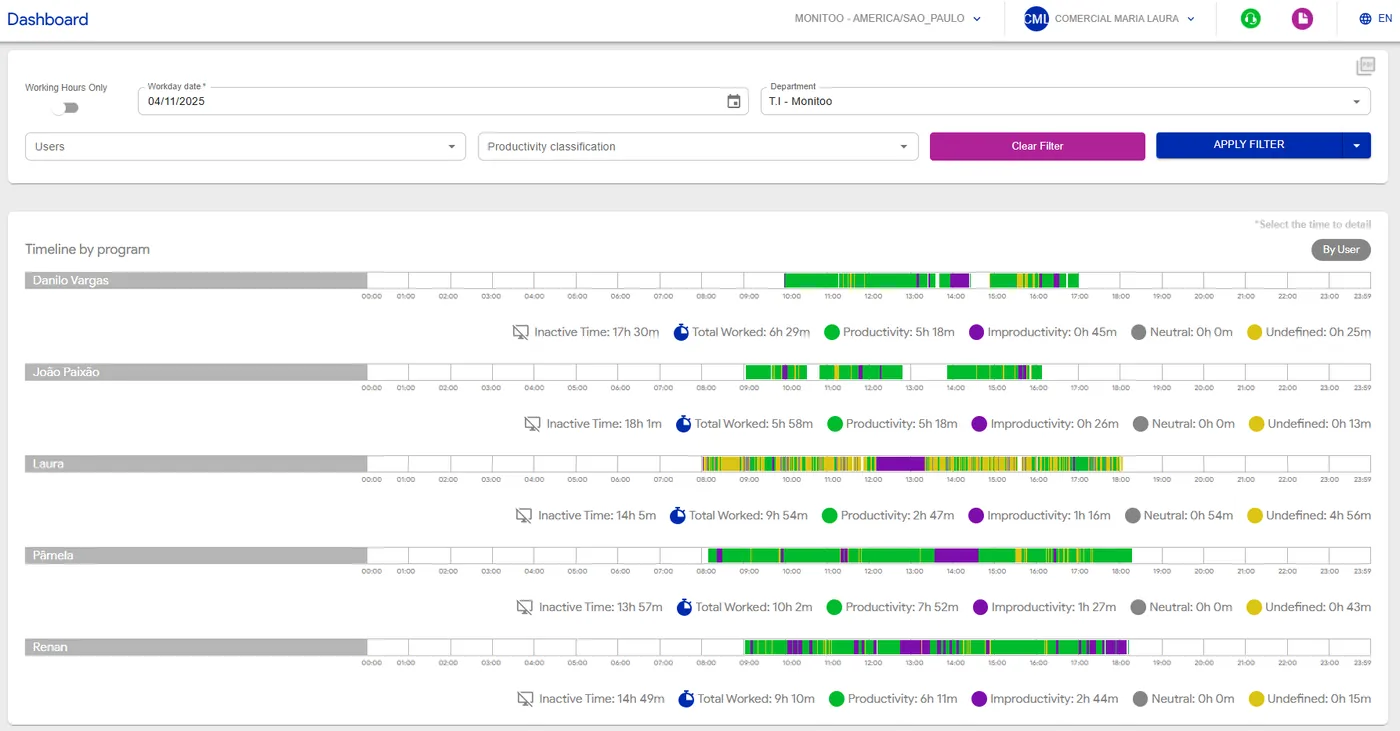
La section Timeline vous permet de suivre visuellement tout ce que les employés ont fait au cours de la journée, dans une présentation claire et segmentée.
Vous pouvez filtrer les renseignements par date, par service ou par utilisateur. Lorsque vous appliquez un filtre, le système affiche une « règle de productivité », un graphique linéaire qui représente la journée de travail avec les classifications suivantes : Productif (vert); Improductif (violet); Neutre (gris)
Ces catégories indiquent comment les accès aux sites Web et aux programmes sont classés au sein de l’entreprise.
Cette classification peut être définie par utilisateur, par service ou appliquée globalement à l’ensemble de l’organisation.
Non défini (jaune) représente les accès qui n’ont pas encore été classés comme productifs, improductifs ou neutres, c’est-à-dire qu’ils attendent une classification de la part de l’entreprise.
En plus de la règle, vous pouvez aussi voir le temps total travaillé et le temps inactif (moments sans activité).
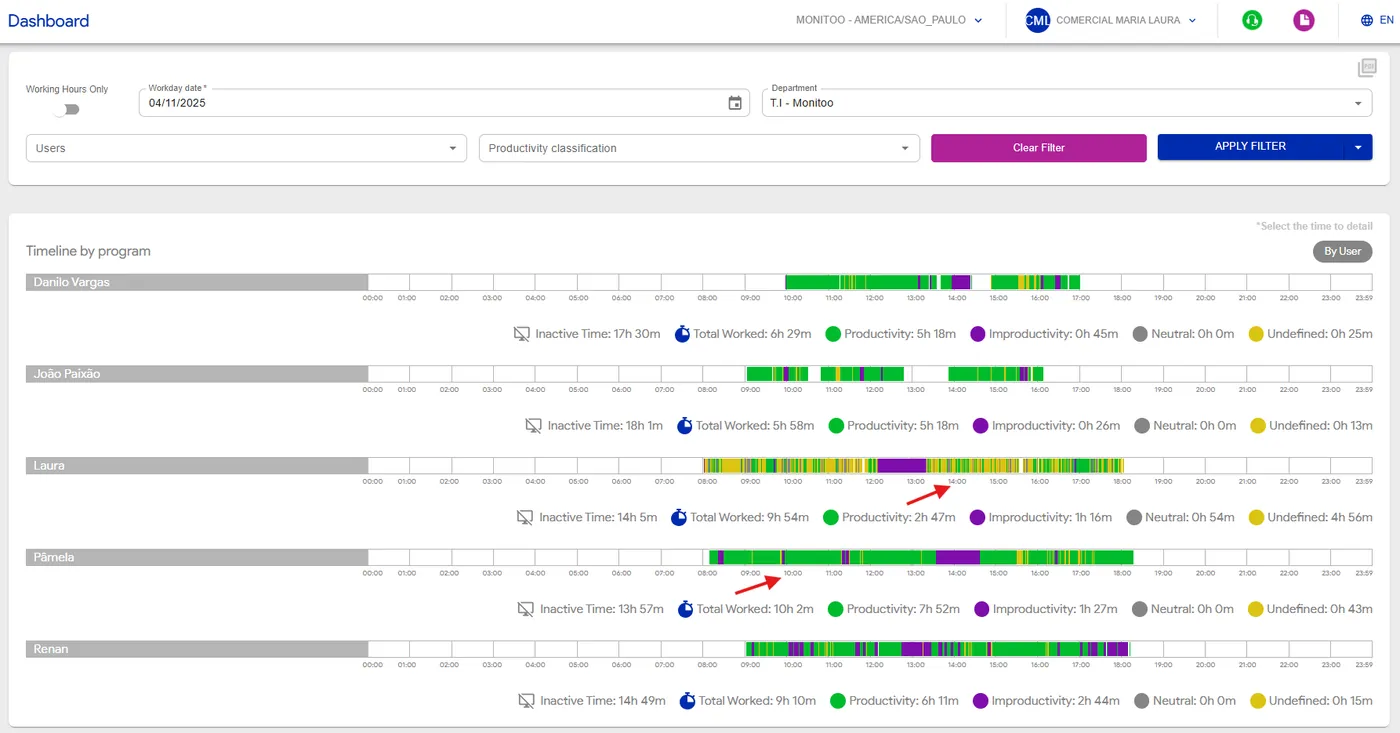
En cliquant sur n’importe quelle heure affichée sous la chronologie, une fenêtre contextuelle détaillée s’ouvre et présente des renseignements complets sur les accès effectués pendant cette période, y compris l’historique des sites Web, des programmes et des intervalles d’utilisation.
💡 Conseil : utilisez la chronologie pour repérer les périodes de concentration, les pauses ou les distractions au cours de la journée, et pour comprendre précisément comment le temps de votre équipe est utilisé.
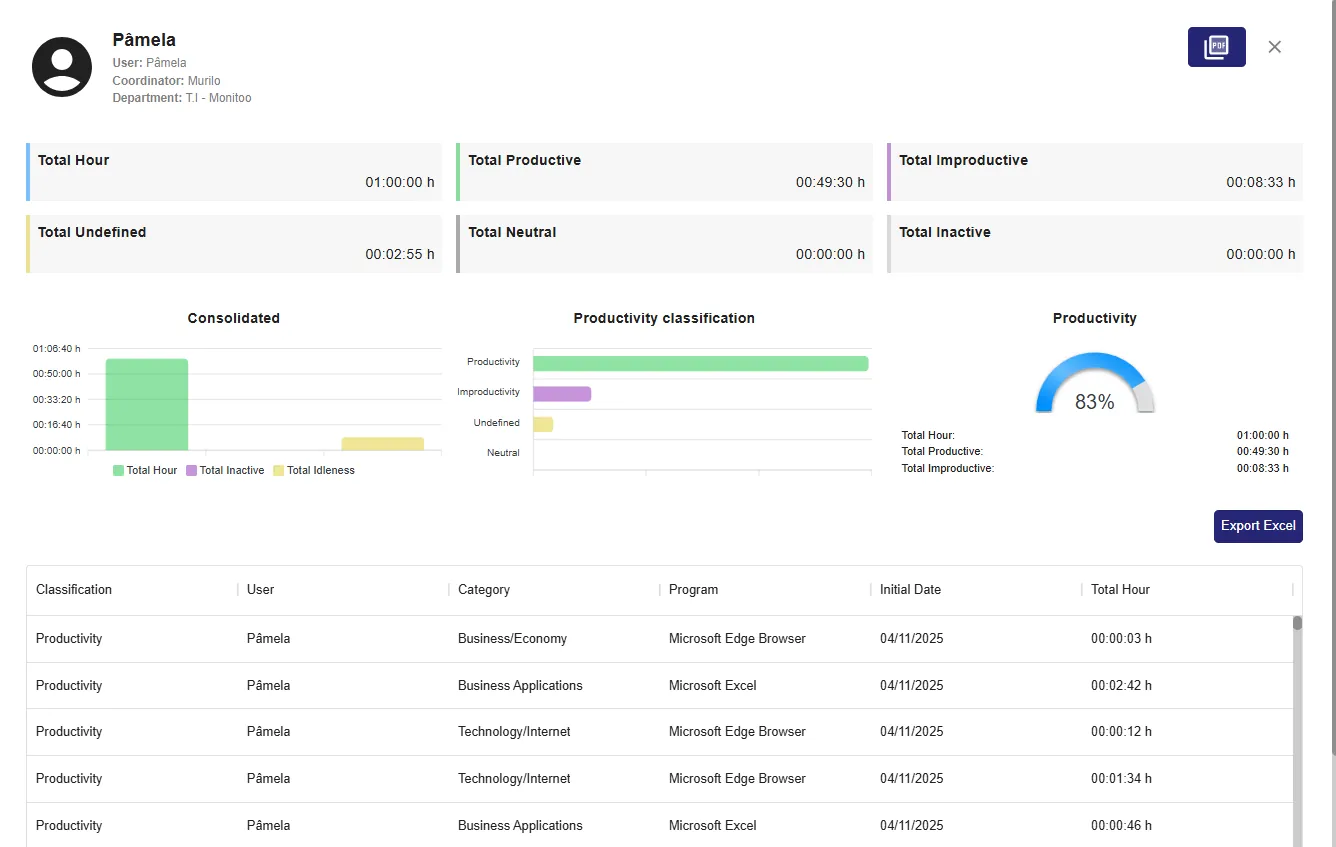
Vous pouvez exporter ce rapport vers Excel, comme le montre l’exemple ci-dessous, pour obtenir une vue plus détaillée des renseignements.
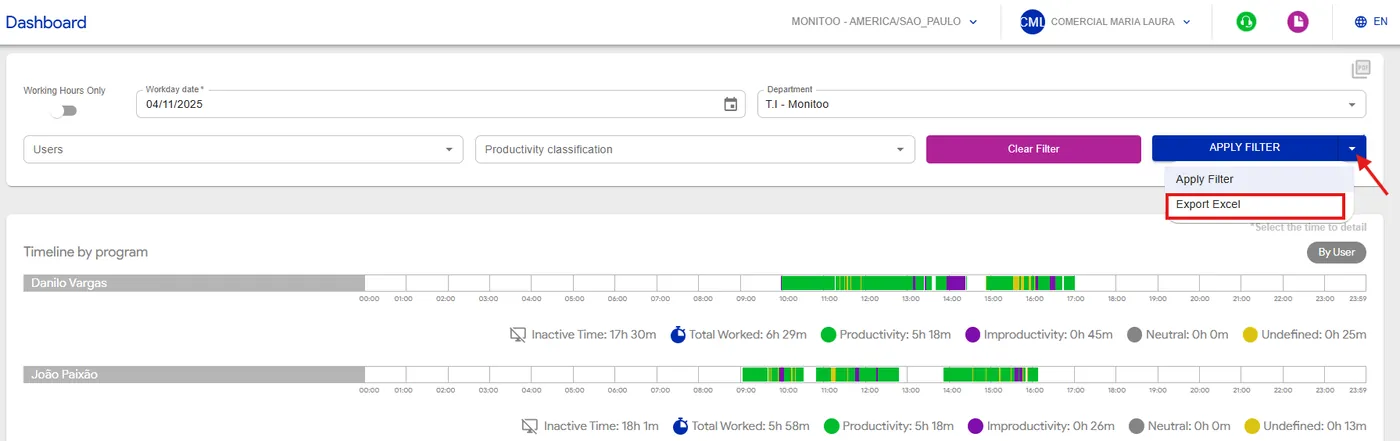
Voyez comment faire :
Excellent! Merci de votre rétroaction.
Dites à notre équipe ce qui manquait : contacter le soutien sur WhatsApp.
