



WMI y Bibliotecas Locales:
Monitoo utiliza el servicio WMI y otros recursos del sistema operativo Windows para monitorear la máquina y determinar su estado: en uso, inactiva (idling) o activa.
A veces, estos componentes pueden fallar, corromperse o presentar errores esporádicos.
Cuando Monitoo muestra registros poco realistas (como horas negativas en una actividad, inactividad superior al tiempo activo o un total de horas monitoreadas en el día mayor a 23:59), la causa subyacente probablemente sea un problema con estos recursos del sistema operativo Windows.
Para corregir esto, recomendamos seguir los pasos indicados a continuación para restablecer el repositorio predeterminado del WMI y reinstalar Monitoo por completo.
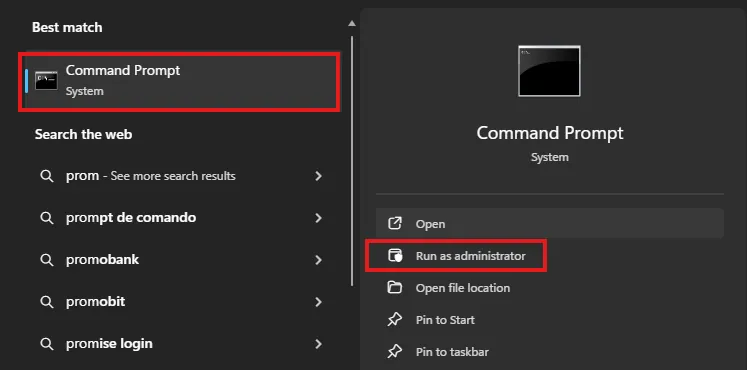
Abra un Símbolo del Sistema con privilegios de Administrador.
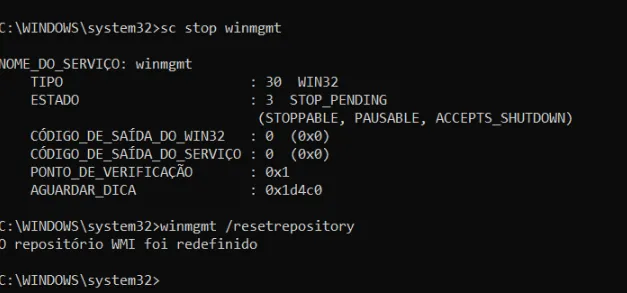
 Escriba y presione Enter en los siguientes comandos:sc stop winmgmt winmgmt /resetrepository
Reinstale Completamente Monitoo:
Puede desinstalar el software mediante la línea de comandos (el método más rápido) o de forma manual.
Línea de Comandos
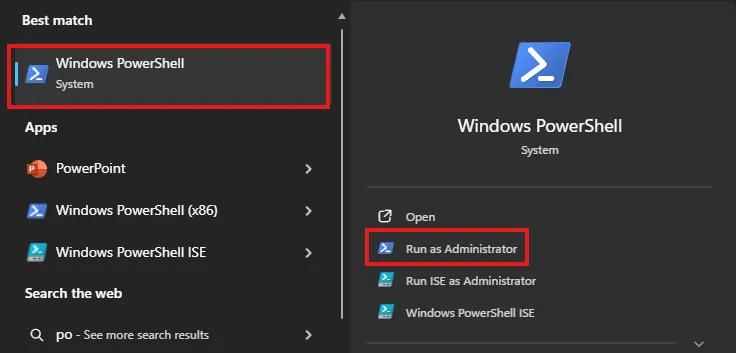
Abra una ventana de PowerShell de Windows como Administrador:
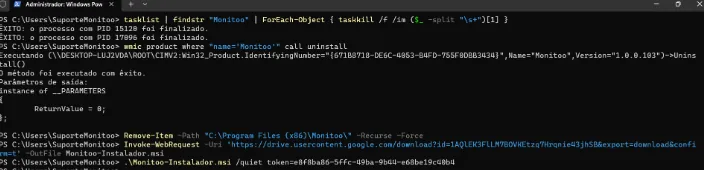
tasklist | findstr "Monitoo" | ForEach-Object { taskkill /f /im ($_ -split "\s+")[1] }wmic product where "name='Monitoo'" call uninstallRemove-Item -Path "C:\Program Files (x86)\Monitoo\" -Recurse -Force
Nota: Reemplace [token_de_la_empresa] por el token que se encuentra en la página Mis Datos del panel de control de Monitoo.
Manual:
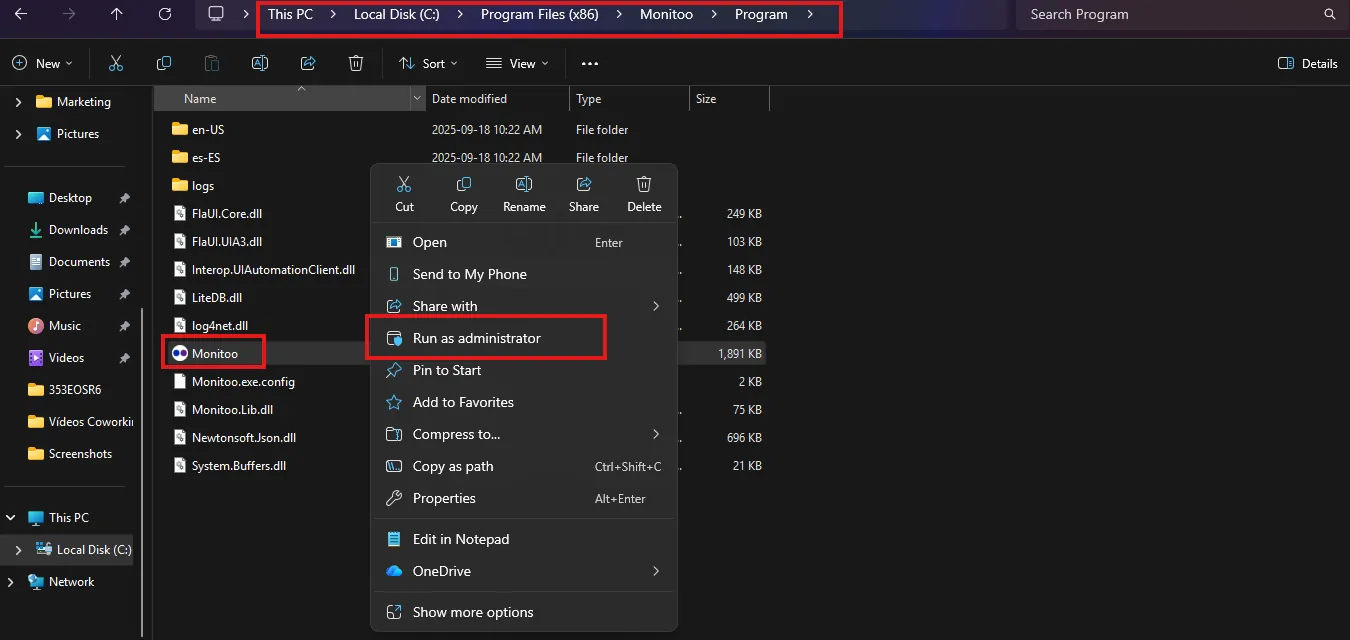
Abra el Explorador de Archivos, navegue hasta
`C:\Archivos de Programa (x86)\Monitoo\Program`
y ejecute el archivo Monitoo.exe como Administrador.
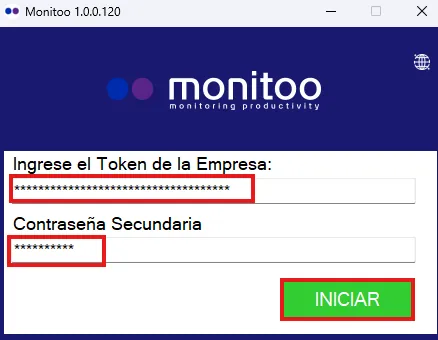
En la ventana del programa, ingrese el token y la contraseña de la empresa (ambos se pueden encontrar en Mis Datos en el panel de control de Monitoo).
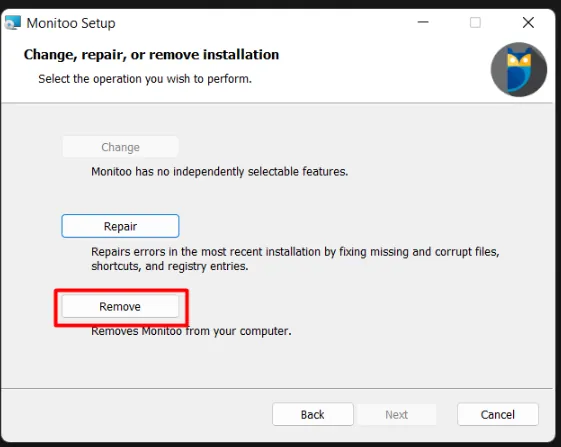
Ejecute el instalador con el que Monitoo fue instalado originalmente en el equipo y seleccione la opción Remove para completar la desinstalación.
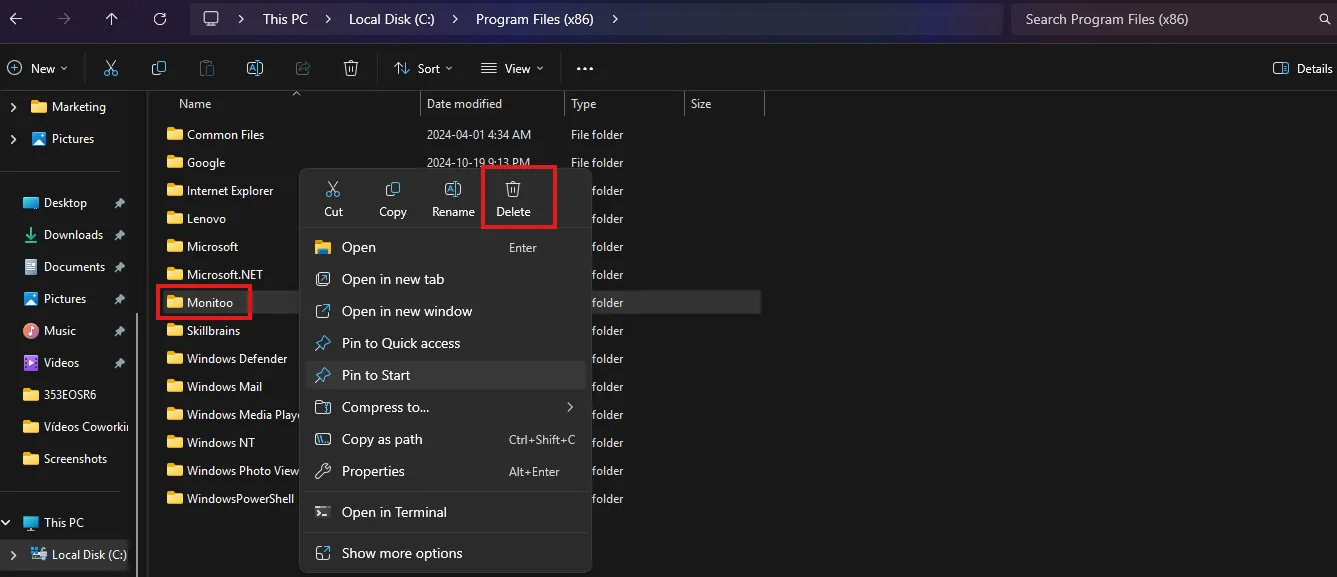
Elimine la carpeta Monitoo ubicada en
`C:\Archivos de Programa (x86)\`
Después de eso, descargue el instalador más reciente y realice la instalación normalmente.
Puede ver este proceso en la documentación Instalación del software.
¡Qué bien! Gracias por tu comentario.
Cuéntale a nuestro equipo qué faltó: hablar con soporte por WhatsApp.
